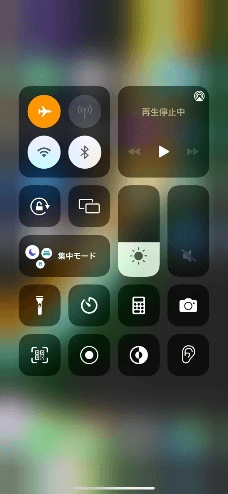
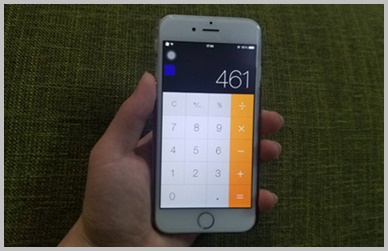
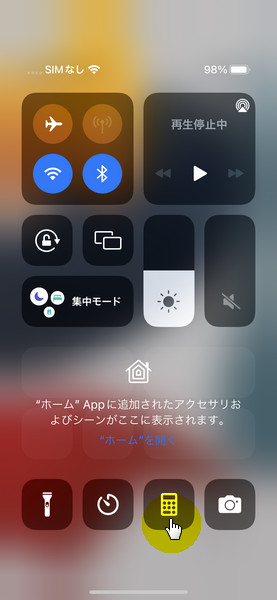
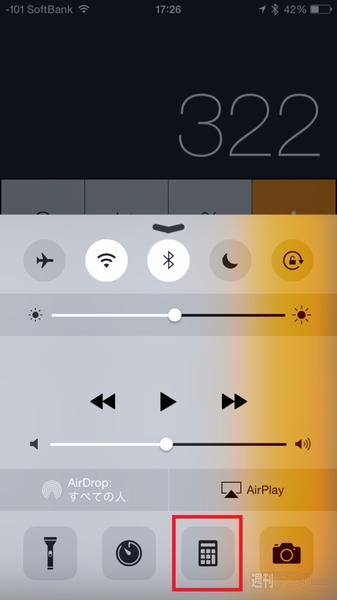
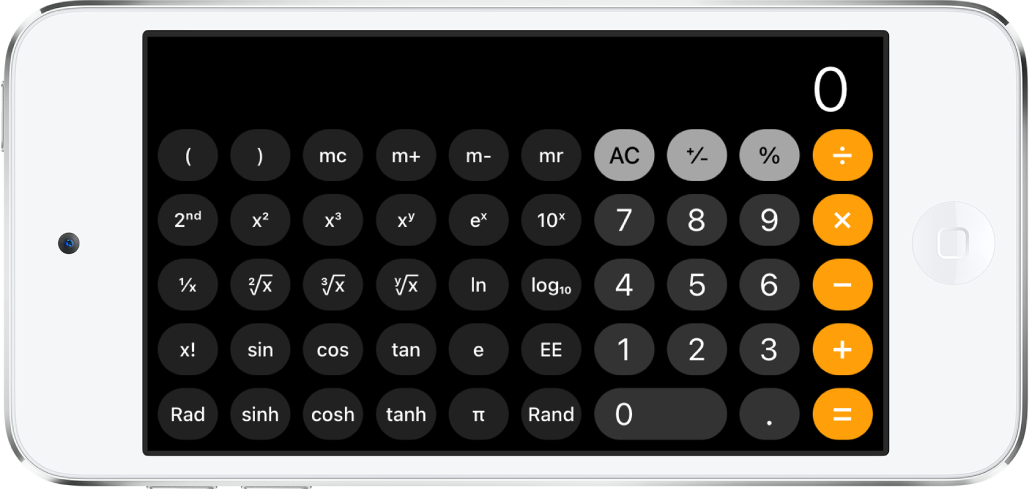
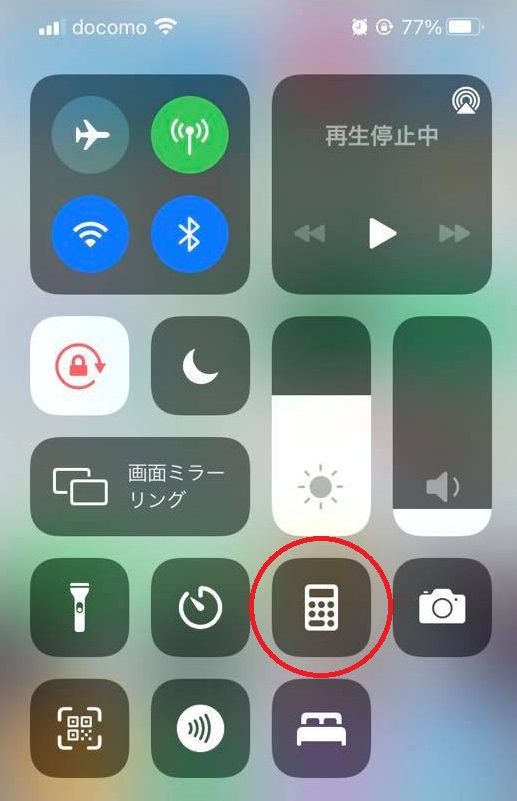
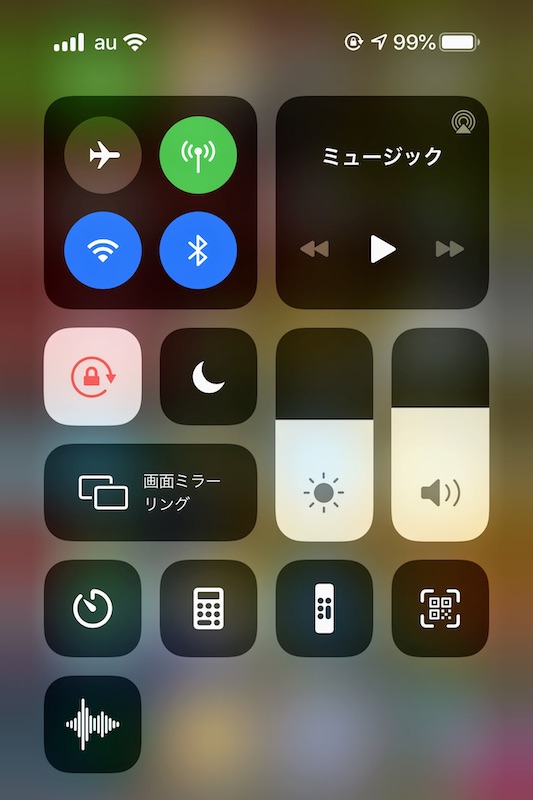
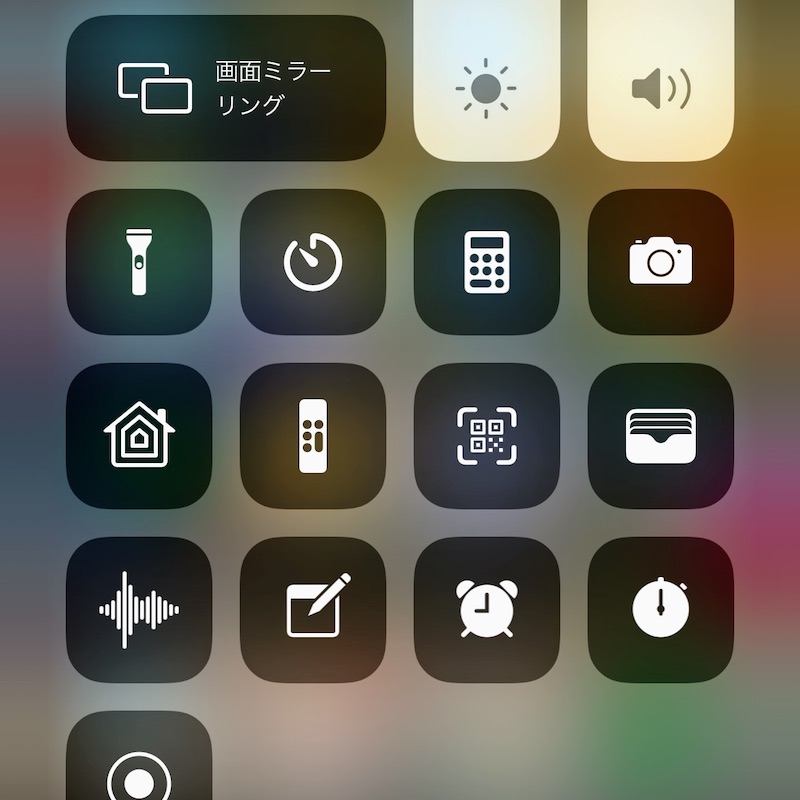
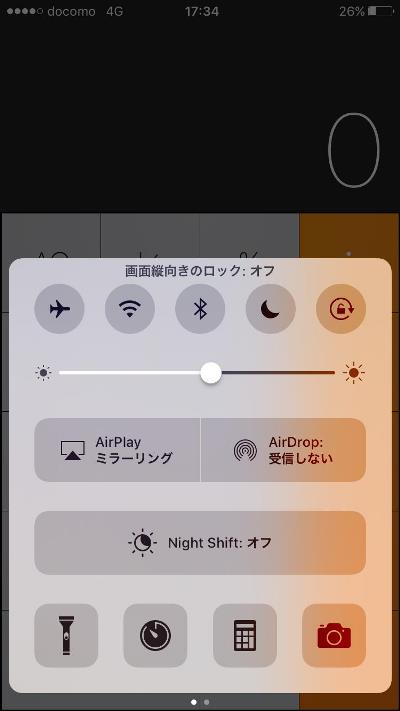
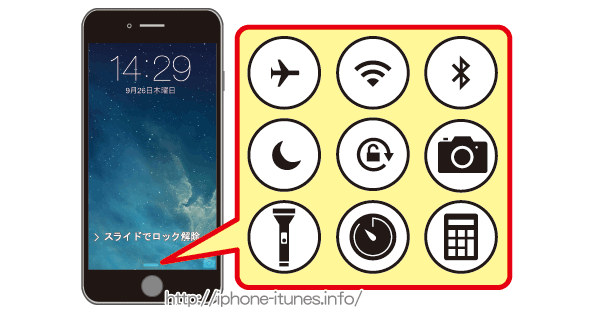
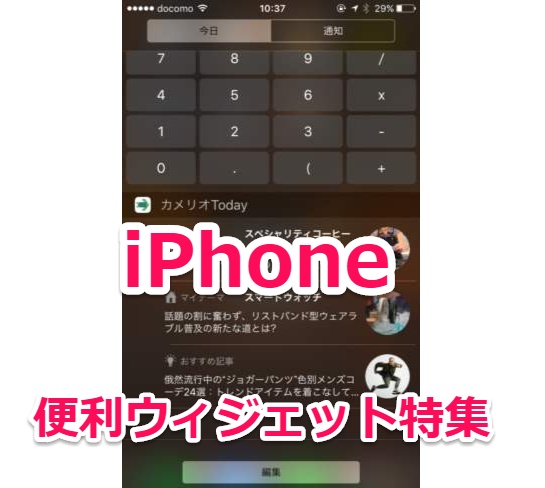
パスワード入力不要。 コントロールセンターならiPhoneをロック解除せずに使える iPhoneのロックを解除しなくても、電卓、メモ、ボイスメモなど、いくつかの操作が可能です。 (↑コントロールセンターの画面)
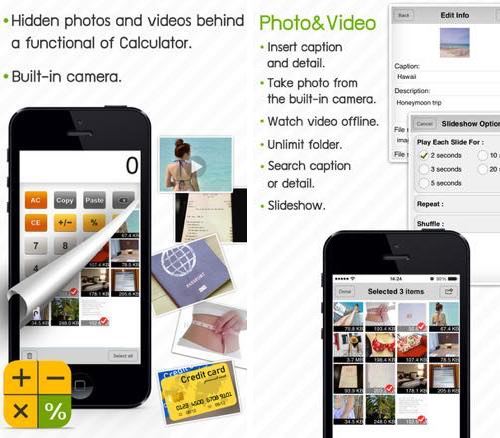
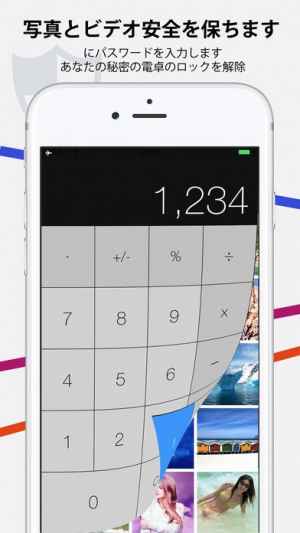
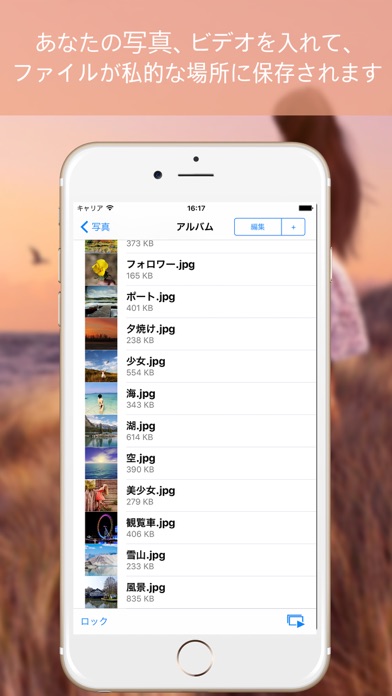
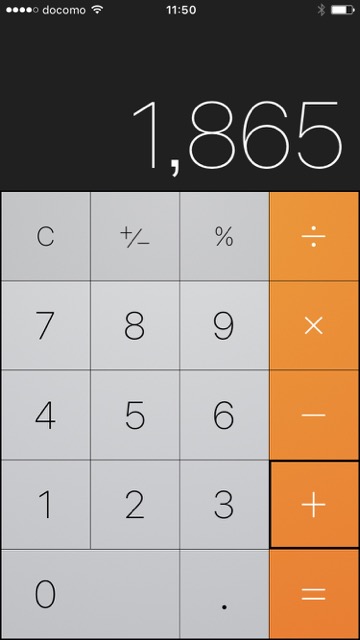
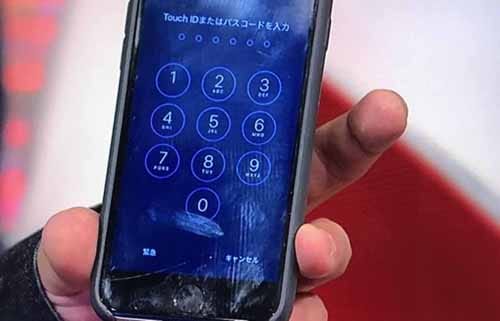
Iphone パスワード 電卓-「PassCalc 電卓隠しプライベート写真のビデオ」をダウンロードしてiPhone、iPad、iPod touchでお楽しみください。 パスワード電卓は1項の隠しファイルの管理器、完璧にあなたのプライバシー保護、隠れてあなたのプライベート写真や動画、ノート iPhoneには指紋認証(Touch ID)や顔認証(Face ID)といった仕組みが搭載され、以前よりもパスコードを入力する機会は減った。しかし、それらの認証に失敗した場合や、iPhoneを再起動した直後にはパスコードが必要になる。Touch IDやFace IDが便利なせいか、パスコードを忘れてしまう人も少なくない。
Iphone パスワード 電卓のギャラリー
各画像をクリックすると、ダウンロードまたは拡大表示できます
 |  |  |
 |  |  |
 |  |  |
 |  | |
「Iphone パスワード 電卓」の画像ギャラリー、詳細は各画像をクリックしてください。
 |  |  |
 |  |  |
 |  |  |
 |  |  |
「Iphone パスワード 電卓」の画像ギャラリー、詳細は各画像をクリックしてください。
 |  |  |
 |  | |
 |  |  |
 |  |  |
「Iphone パスワード 電卓」の画像ギャラリー、詳細は各画像をクリックしてください。
 |  |  |
 |  |  |
 |  |  |
 |  | |
「Iphone パスワード 電卓」の画像ギャラリー、詳細は各画像をクリックしてください。
 |  |  |
 |  |  |
 |  |  |
 |  |  |
「Iphone パスワード 電卓」の画像ギャラリー、詳細は各画像をクリックしてください。
 |  |  |
 |  |  |
 |  |  |
 |  |  |
「Iphone パスワード 電卓」の画像ギャラリー、詳細は各画像をクリックしてください。
 | ||
 |  | |
 |  | |
 |  |  |
「Iphone パスワード 電卓」の画像ギャラリー、詳細は各画像をクリックしてください。
 |  |  |
 |  |  |
 |  |  |
 |  |  |
「Iphone パスワード 電卓」の画像ギャラリー、詳細は各画像をクリックしてください。
 |  |  |
 |  |  |
 |  |
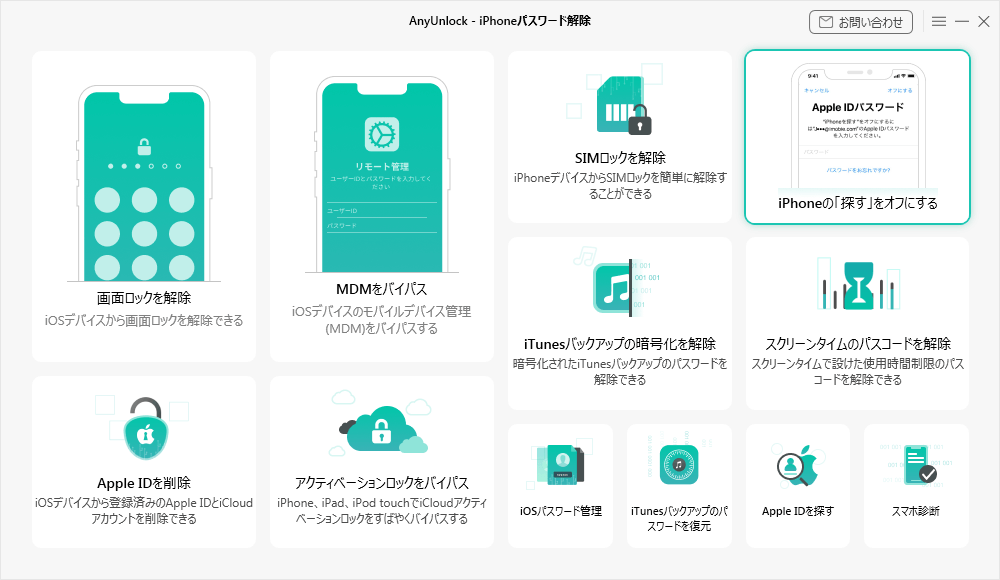
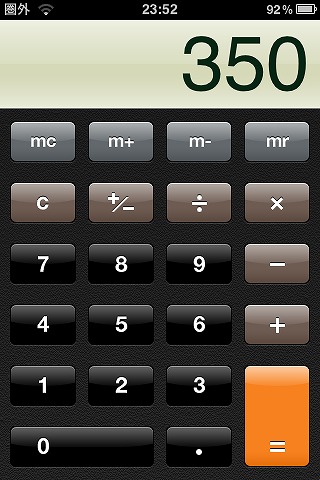
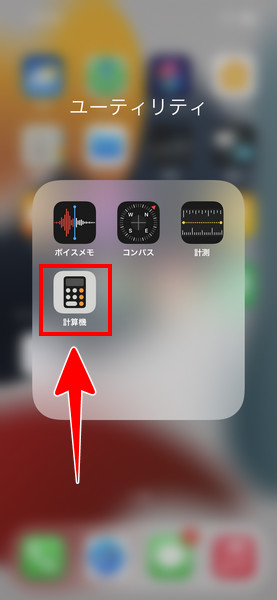
11、iPhoneで計算機を起動する方法 電卓アプリの起動方法は2通りあります。 まず1つ目は、通常通りに画面に表示されている電卓アプリをタップする方法です。 この方法は画面ロックが解除されなければ使えません。 2つ目は、コントロールセンター内 具体的になロック解除する手順は以下となります Step 1 LockWiperを起動して、USBケーブルでiPhoneをパソコンに接続します。 そして、メイン画面から「画面パスコードのロックを解除」>「開始」>「次へ」の順に進みます。 Step 2 次の画面で、ロック解除に
Incoming Term: iphone パスワード 電卓, iphone パスワード 解除 裏ワザ 電卓,


0 件のコメント:
コメントを投稿